12/2のお昼に届いたVPCF24AJですが、やっと環境構築が完了しました。
前の記事のとおり、初SSDでその容量からバランスの取れたセッティングがなかなか決まらなかったのが原因ですが、最終的には日中に時間は取れなかったので夜間4日でなんとか形になりました。
やったことは前にも書いたとおり、
- システムドライブとデータドライブの分割(100GB/残り、リカバリ領域は削除)
- RAMディスクの作成
- 通常使うアプリケーションのインストール&設定
- SSD特有のおすすめ環境設定
RAMディスクはDataram RAMDiskに落ち着きました。フリー版では4GBまでの制限があって、当初4096MB(=4GB)でやろうとしてNGだったので首を傾げていましたが、どうやら4GB(=4096MB)以上(「greater than 4 GB」)が有償版なので「up to 4GB」というのは4GB未満と言いたいんでしょうね。というわけで、4092MBが正解のようです。
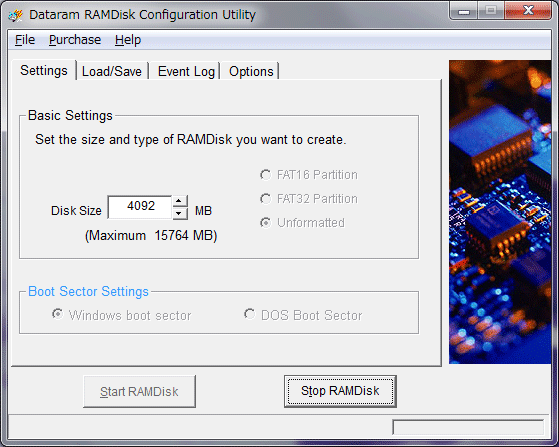
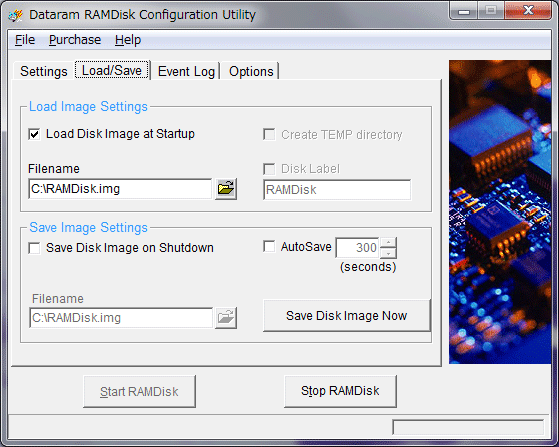
Dataram RAMDiskではフォーマットをNTFSで作れないので「Unformatted」作成しました。FAT32で作って[Load and Save]-[Load Image Settgings]で「Create TEMP directory」のチェックを入れれば良いのかもしれませんが、RAMディスク上に共有フォルダを作りたいことと、ブラウザのキャッシュ用フォルダを別に作りたかったので「Load Disk Image at Startup」にしています(ドライブレターが固定されないという話も見ました)。「Start RAMDisk」ボタンで領域を確保してから『ディスクの管理』でNTFSにフォーマット、Rドライブとしました。このRドライブに「TEMP」「TMP」「BrowserCache」を作って「TMP」を共有フォルダに設定(「BrowserCache」内には使うブラウザごとのサブフォルダも作っています)。このRドライブの状態をDataram RAMDiskの[Load and Save]-[Save Image Settings]の「Save Disk Image Now」でイメージ化しました。出力されるイメージファイルは作ったRAMディスクと同サイズになるので悩みましたがCドライブ直下に置いています。
ここまでできてから、システムの環境変数から「TEMP」「TMP」となっている変数を全て「R:\TEMP」に変更しました。
あとは通常通りWindows UpdateやVAIO Updateを実行などをして、通常使用のアプリケーションのインストール後、ブラウザのキャッシュフォルダの変更、Photoshop Elements 10の仮想記憶ディスクをRドライブ→Dドライブの順にしてチェックを入れました。その他、各アプリの初期設定も済ませておきます。
ここまでできたところで以前からバックアップに使っている「Acronis True Image 11 Home」でブートディスクを使ってイメージバックアップをしました。ここでちょっと問題があったので書いておくと、Cドライブ(システム)をDドライブ(データ)にバックアップ中に書き込みエラーが発生して中断が発生しました。SSDに完全対応したのが2世代後の2010かららしいので、それに関連するものかもしれません。そこでバックアップ先をUSB接続のHDDにしようと思ったのですが、当初このドライブを認識しないトラブルが発生しました。原因は大したことじゃなく、USB3.0で接続していたから。USB3.0のドライバを持っていないんでしょう(2012でもダメみたい。2013は?)。ということで、USB2.0のポートへ接続して無事書き出しができました。でもずいぶん時間が掛かりました(内蔵ドライブ比で約3倍)。
やはりこのスペックであれば快適ですね。このサイズ筐体なので、HDDを2台積める構造だったらデータ用にHDDを積んであげると嬉しいところですが、主にRAWの現像などの用途であればCPも高く、満足です。

コメント